مساحة الهاتف ممتلئة؟ نظّفها دون التضحية بصورك
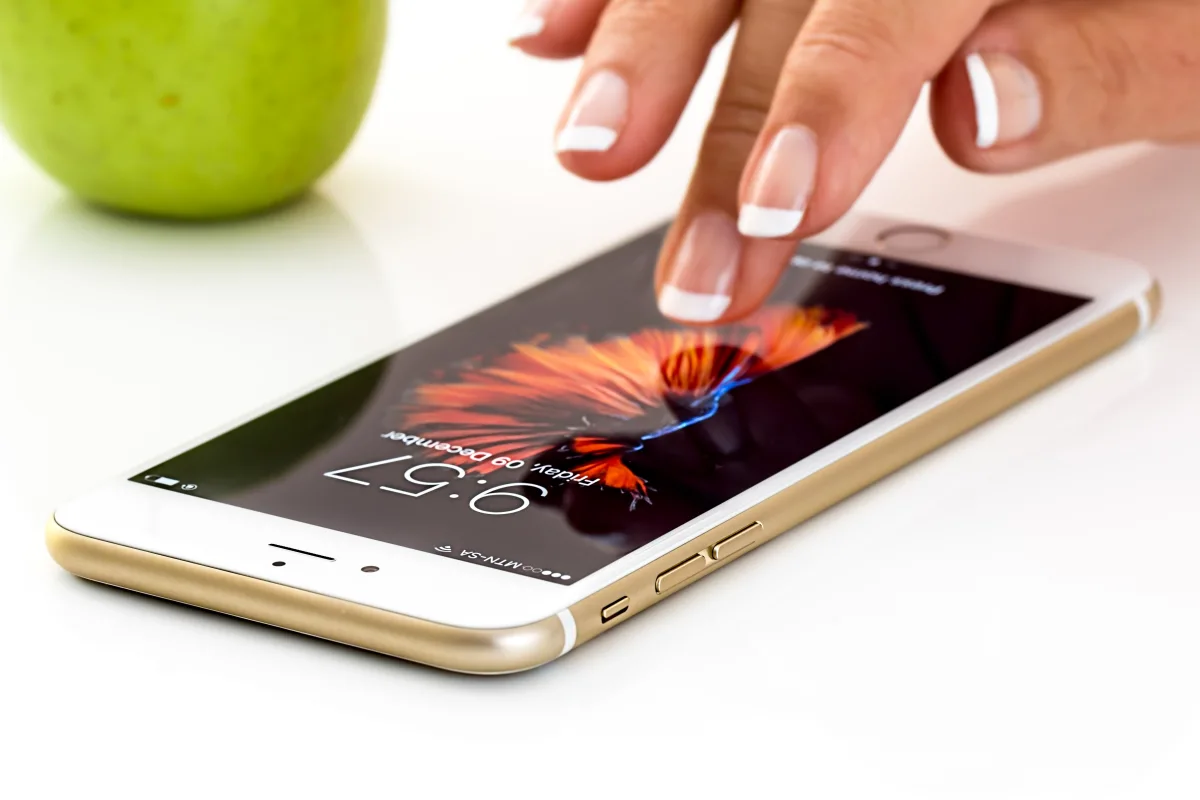
هاتف ذكي أثناء الاستخدام؛ صورة توضيحية وليست شاشة تعليمات تخزين. PxHere / Wikimedia Commons (author unknown), CC0.
يصور هاتفك عيد ميلاد، ويدلك على الطريق، ويجيب عن أسئلة لا تنتهي. ثم يرفض تصوير الغداء لأن مسلسلًا نزّلته الصيف الماضي ما زال يقيم داخله مجانًا.
عندما تمتلئ مساحة الهاتف، ليس السؤال المفيد «ماذا أحذف بسرعة؟»، بل «ماذا أستطيع إزالته بأمان، وما الذي سأندم على فقدانه؟». ابدأ بالأشياء التي يمكن تنزيلها مجددًا، لا بالنسخة الوحيدة من فيديو عائلي.
اعرف من يحتل المساحة فعلًا
على آيفون، افتح الإعدادات ثم عام ثم مساحة تخزين iPhone. وعلى أندرويد، ابحث عن التخزين في الإعدادات؛ يختلف المسار بحسب الشركة. انتظر اكتمال عرض التفاصيل قبل اختيار ما ستغيره.
دوّن أكبر ثلاث فئات والمساحة المتاحة. هاتف ممتلئ بأفلام محمّلة يحتاج إلى معالجة تختلف عن هاتف يحتفظ بآلاف الصور الأصلية. لا تفترض أن التطبيق الأكثر إزعاجًا بالإشعارات هو الأكبر حجمًا أيضًا.
ابدأ بالأشياء القابلة للاستبدال
راجع الحلقات وقوائم الموسيقى والبودكاست والخرائط المحمّلة من داخل تطبيقاتها. احتفظ بما تحتاجه في رحلتك المقبلة، وأزل ما يمكنك استرجاعه لاحقًا. تحقق من استمرار وصولك إلى الخدمة والحساب قبل اعتبار كل تنزيل قابلًا للاستبدال.
بعدها افحص التنزيلات والملفات المصدّرة القديمة. قد تستغني عن ملف اسمه «نهائي-نهائي-آخر-نسخة»، لكن عقدًا موقّعًا ليس في الفئة نفسها. افتح الملفات غير المعروفة بدل حذف مجلد كامل اعتمادًا على اسمه.
إلغاء تحميل التطبيق ليس حذفه
تميز Apple بين إلغاء تحميل التطبيق مع الاحتفاظ بمستنداته وبياناته، وحذفه مع بياناته المرتبطة. اقرأ الخيار قبل الضغط. وعلى أندرويد، راجع أدوات التخزين الخاصة بالتطبيق؛ قد يؤدي مسح بياناته إلى إزالة معلومات محلية أو طلب تسجيل الدخول مجددًا.
قبل إزالة تطبيق قد تحتاجه بسرعة، تحقق من كلمة المرور ووسيلة استعادة الحساب وإمكانية تنزيله مجددًا. مساحة صغيرة مستعادة لا تستحق خسارة الوصول إلى حساب عملك.
احمِ الصور قبل لمسها
المزامنة السحابية والأرشيف المستقل ليسا شيئًا واحدًا. مع صور iCloud، حذف صورة على جهاز متصل يحذفها أيضًا من الأجهزة الأخرى التي تستخدم المكتبة نفسها. وجودها «على السحابة» ليس إذنًا للضغط على حذف.
يمكن لخيار تحسين مساحة تخزين iPhone الاحتفاظ بنسخ أصغر على الجهاز مع حفظ الملفات الكاملة في iCloud، بشرط توفر مساحة سحابية كافية. وعلى أندرويد، تتيح صور Google تفريغ مساحة على هذا الجهاز للعناصر المنسوخة احتياطيًا؛ تحقق أولًا من اكتمال النسخ والحساب الصحيح. تُزال النسخ المحلية، ولا يعني ذلك ضمان مشاهدتها دون إنترنت.
للذكريات التي لا تُعوّض، احتفظ بنسخة مستقلة موثوقة على الكمبيوتر أو قرص خارجي مناسب. افتح بعض الملفات هناك، ومنها صورة قديمة وفيديو. ظهور أيقونة المجلد لا يثبت نجاح النقل.
قائمة قرار بدل زر حذف عملاق
- أزل أولًا: التنزيلات غير الضرورية التي تعرف كيف تسترجعها.
- راجع كل عنصر: لقطات الشاشة والنسخ المصدّرة المكررة ومرفقات الرسائل الكبيرة.
- احمِ أولًا: الصور الأصلية والتسجيلات والمستندات الشخصية والعمل المحفوظ داخل تطبيق فقط.
- اتركه إن لم تفهمه: فئات النظام أو الملفات التي لا تعرف وظيفتها.
لا تفرغ مجلد المحذوف مؤخرًا لمجرد تحسين الرقم قبل مراجعة محتواه. تختلف مهلة الاستعادة بين الخدمات، والحذف الدائم قرار منفصل.
هل نجح التنظيف؟ افحص النتيجة
عد إلى شاشة التخزين نفسها بعد تحديثها، وقارن المساحة المتاحة بالملاحظة الأولى. دوّن الإجراءات التي أفادتك؛ لا يوجد وعد صادق باستعادة عشرة غيغابايت على كل هاتف.
غيّر بعدها عادة متكررة واحدة: تنزيل حلقات أقل، أو مراجعة التنزيلات دوريًا، أو اعتماد خطة مناسبة لحفظ الصور. لا تجدول حذف الذكريات تلقائيًا قبل نسخها احتياطيًا.
قبل شراء هاتف جديد
إذا امتلأ الجهاز باستمرار بعد إزالة المحتوى غير الضروري، فقد تحتاج فعلًا إلى سعة أكبر. اختر بناءً على استخدامك الحقيقي، لا حماس يوم الإطلاق. تجد أسئلة أوسع في مناقشتنا لاختيار آيفون.
ليس الهدف هاتفًا فارغًا، بل مساحة للأشياء التي تستخدمها فعلًا، وصورة غداء لا تتطلب التضحية بذكرى عائلية.
المصادر
- Apple: فحص التخزين وإلغاء تحميل التطبيقات
- Apple: تخزين الصور وتحسين المساحة
- Apple: حذف الصور من مكتبة متزامنة
- صور Google: تفريغ مساحة الجهاز بعد النسخ الاحتياطي
تختلف الإعدادات والتسميات بحسب الجهاز وإصدار النظام. روجعت الإرشادات في 4 أكتوبر 2026؛ لا ندّعي إجراء اختبار جهاز أو قياس أداء لتنظيفه.
حقوق الصورة
صورة توضيحية: PxHere / Wikimedia Commons (author unknown) · CC0. تم تصغير الصورة وتحويلها إلى WebP؛ ليست نتيجة اختبار أو مقارنة قبل وبعد.