نسخ الصور احتياطيًا: هل تستطيع استعادتها دون هاتفك؟
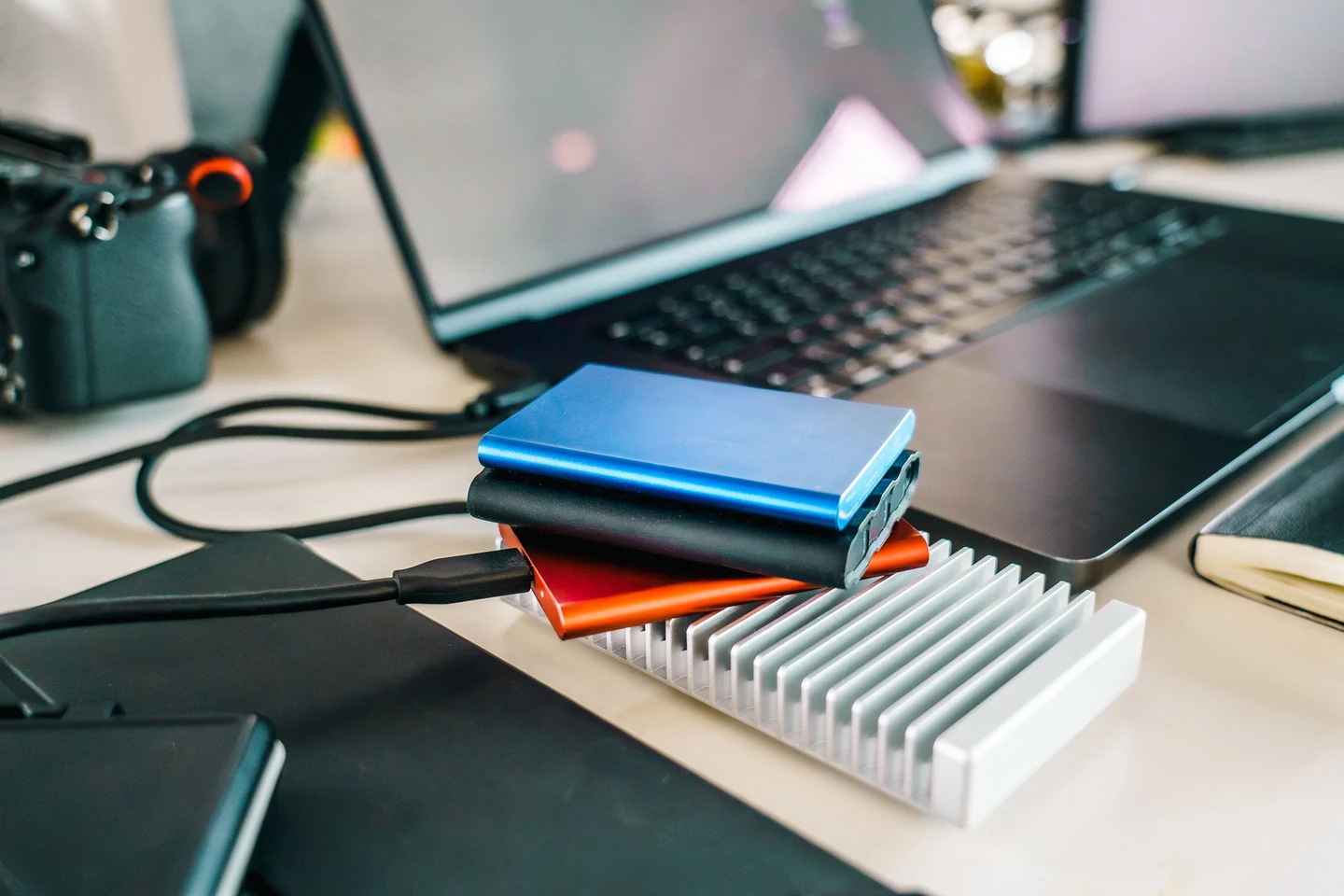
أقراص تخزين خارجية بجوار حاسوب محمول وكاميرا. صورة توضيحية بعدسة Jakub Zerdzicki عبر Pexels، وليست إعداد نسخ احتياطي اختبرناه.
- افهم أولًا ما الذي تفعله مكتبة الصور السحابية
- احصر الصور قبل نسخ آلاف الملفات
- لا تضع كل النسخ أمام الخطر نفسه
- افحص الملفات المنسوخة، لا شريط التقدم فقط
- جرّب استعادة صغيرة دون تعريض مكتبتك للخطر
- تأكد أن الوصول لا يعتمد بالكامل على الهاتف الغائب
- احتفظ ببطاقة قصيرة وروتين تستطيع متابعته
- المصادر وحدود الدليل وحقوق الصور
اختر صورة لا تريد خسارتها. ثم تخيّل أن هاتفك غير متاح. هل تستطيع استرجاع الملف نفسه، أم ستبقى متعلّقًا بالأمل لأنك رأيت يومًا رمز سحابة بجواره؟
خطة النسخ الاحتياطي المفيدة تجيب عن هذا السؤال قبل أن تجعل شاشة مكسورة أو حقيبة ضائعة أو عملية استبدال الهاتف الأمر عاجلًا. ولا يلزم أن تبدأ بأجهزة باهظة؛ تبدأ بمعرفة مكان صورك، وأي النسخ مستقلة، وهل تستطيع فتحها فعلًا.
احتفظ بالملفات الأصلية طوال الخطوات. لا حاجة إلى حذف صورة، أو إفراغ سلة، أو تسجيل الخروج من حسابك الوحيد المفتوح، أو إعادة ضبط جهاز لاختبار استعادة صغيرة.
افهم أولًا ما الذي تفعله مكتبة الصور السحابية
تجعل المزامنة المكتبة متوافقة بين أجهزتك، وهذا مريح. لكن شاشة ثانية تعرض المكتبة نفسها ليست بالضرورة أرشيفًا مستقلًا. توضّح آبل أن حذف عنصر من صور iCloud يحذفه من الأجهزة التي تستخدم المكتبة نفسها، وأن صور هذه الخدمة لا تتكرر داخل النسخة الاحتياطية للجهاز على iCloud.
لا يعني ذلك أن الخدمات السحابية بلا فائدة، بل أن تعرف سلوك خدمتك تحديدًا: ما الذي يُرفع، وماذا يحدث بعد الحذف، وهل تبقى نسخ سابقة قابلة للاسترجاع؟ لا تفترض أن تطبيقين يعرضان الصور نفسها يساويان نسختين احتياطيتين مستقلتين.
اسأل سؤالًا بسيطًا: لو حذفت هذه الصورة بالخطأ من المكتبة المتزامنة، فمن أين آخذ نسخة أخرى؟ إذا لم تستطع تسمية المكان، فما زالت في الخطة فجوة.
احصر الصور قبل نسخ آلاف الملفات
دوّن الحساب الذي يحمل المكتبة، والأجهزة التي تستخدمها، والمجلدات أو التطبيقات التي تحتوي صورًا مهمة. أضف الفيديوهات والاستيرادات القديمة، لا أحدث صور الكاميرا فقط. احتفظ بهذه الملاحظة بصورة خاصة؛ لا يلزم أن تتضمن كلمات المرور.
على أندرويد، يشرح دليل Google للنسخ الاحتياطي التحقق من الحساب المختار واكتمال الرفع وإعدادات مجلدات الجهاز. قد يحتاج مجلد خارج صور الكاميرا إلى اختياره للنسخ بصورة منفصلة. افحص عناصر مهمة بعينها أيضًا؛ وجود التطبيق ليس دليلًا على اكتمال رفع كل شيء.
وفي صور iCloud، تميّز آبل بين النسخ المحسّنة على الجهاز والملفات الأصلية في السحابة. استخدم طريقة التنزيل أو التصدير الموثّقة للخدمة عند إنشاء أرشيف منفصل. يتضمن دليل آبل لإنشاء نسخ من البيانات تصدير الأصول غير المعدّلة إلى تخزين خارجي مدعوم، ونسخ الصور من جهاز ماك.
احتفظ بصيغة الملف الأصلية قدر الإمكان. وإذا كان للصورة تعديل تحبّه، فحدّد هل تحتاج النسخة المعدّلة أيضًا. لا تفترض أن أي تصدير يحفظ الألبومات والتعليقات والتعديلات وخصائص الصور المتحركة تمامًا كما يعرضها التطبيق.
لا تضع كل النسخ أمام الخطر نفسه
تشرح وزارة التعليم البريطانية قاعدة ثلاث نسخ، ووسيطَي تخزين، ونسخة خارج الموقع: ثلاث نسخ إجمالًا، إحداها أساسية واثنتان احتياطيتان، مع تنويع التخزين وإبعاد نسخة عن المكان نفسه. الدليل موجّه للمدارس، لكن فكرة الفصل مفيدة للتفكير في صورك الشخصية أيضًا.
مثلًا، قد تتكوّن خطة من أرشيف أصلي على حاسوب، ونسخة منفصلة على قرص خارجي، ونسخة احتياطية خارج الموقع مضبوطة بطريقة مناسبة. هذا مثال توضيحي، لا ادعاء بأن أي تطبيق صور سحابي يوفّر تلقائيًا نسخة مستقلة تحتفظ بالإصدارات. تحقّق مما تحفظه كل خدمة فعلًا.
قرصان بجانب الحاسوب نفسه قد يتعرضان للسرقة أو لسائل مسكوب معًا. توصي إرشادات Own Your Online النيوزيلندية بتوزيع النسخ على أماكن مختلفة وفصل وسائط التخزين القابلة للإزالة حين لا تُستخدم. وبعد اكتمال النسخ، استخدم الإخراج الآمن في جهازك قبل فصل القرص.
ليس مطلوبًا حل كل المخاطر في جلسة واحدة. ابدأ بتحديد الصور التي لا تملك منها إلا نسخة واحدة، ثم أنشئ نسخة منفصلة وافحصها، وبعدها حسّن الفصل. ولا تعدّ المصغّرة أو الملف الذي لا يتوفر إلا عبر الإنترنت أصلًا كاملًا إضافيًا.
افحص الملفات المنسوخة، لا شريط التقدم فقط
بعد انتهاء النقل، افتح مجلد الوجهة نفسه. اختر صورة قديمة وأخرى حديثة وفيديو مهمًا. افتح الملفات وشغّل الفيديو، بدل الاكتفاء بصورة مصغّرة له.
وانظر إلى التغطية أيضًا: هل ينقص عام أو شهر تتوقع وجوده؟ هل كانت صور كاميرا قديمة في مجلد مختلف؟ هل أبعاد الصورة المصدّرة كما توقعت؟ إذا وجدت أمرًا غير واضح، اترك المصدر دون تغيير وافهم المشكلة قبل اعتبار الأرشيف مكتملًا.
فحص عيّنة خطوة مفيدة، لكنه ليس دليلًا على سلامة كل ملف. وقد يختلف عدد الملفات بسبب ملفات مرافقة أو إصدارات مكررة أو أجزاء منفصلة لصور متحركة. افهم الفروق؛ لا تحذف ملفات لإجبار رقمين على التطابق.
جرّب استعادة صغيرة دون تعريض مكتبتك للخطر
يشدّد المركز الوطني النيوزيلندي للأمن السيبراني على اختبار النسخ الاحتياطية بانتظام. ويمكنك البدء في مكتبتك الشخصية بتمرين صغير لا يحذف شيئًا:
- اترك الهاتف والمكتبة الأصلية كما هما. ضع الهاتف جانبًا؛ لا تمسحه ولا تلغِ الوصول إلى حسابك.
- اذهب إلى النسخة الاحتياطية مباشرة. افتح مكانها أو خدمتها المقصودة، لا شاشة العناصر الحديثة في تطبيق الصور الأصلي.
- انسخ أو استعد بضعة ملفات مختارة إلى مجلد جديد. سمّه مثلًا «فحص استعادة الصور». لا تستبدل الملفات الأصلية ولا تختر أمرًا يعيد مكتبة كاملة فوق محتوى موجود.
- افتح النسخ المسترجعة. افحص الصور المختارة وشغّل الفيديو، وتأكد أنك تعرف أين حُفظت الملفات.
- دوّن ما تحققت منه. سجّل التاريخ ومكان النسخة وأي ملفات ناقصة أو مشكلات ظهرت.
هذا فحص عيّنة مقترح، لا محاكاة شاملة لكارثة ولا ضمان لسلامة كل ملف. وإذا لم تسمح الخدمة باستعادة مجموعة صغيرة بصورة منفصلة، فاقرأ تعليماتها قبل تجربة استعادة أوسع.
تأكد أن الوصول لا يعتمد بالكامل على الهاتف الغائب
يصعب الانتفاع بنسخة لا تستطيع تسجيل الدخول إليها وقت الحاجة. من جهاز موثوق، تحقّق أنك تعرف الحساب الصحيح وتفهم خيارات استرداده الرسمية. لا تسجّل الخروج من جلستك الوحيدة العاملة لمجرد اختبار تذكّر كلمة المرور.
احتفظ بمعلومات استرداد الحساب بصورة خاصة، بعيدًا عن مجلد صور عائلي مشترك. وإذا كانت وسيلة دخولك الوحيدة تعتمد على الهاتف الذي قد تفقده، فراجع إرشادات المزود بينما ما زال الوصول متاحًا. يقدّم دليل حماية الحسابات سياقًا أوسع.
وفي الأرشيف المحلي، فكّر في الوصول العملي أيضًا: الكابل المناسب، والبرنامج المتوافق، وكلمة مرور التشفير إن وجدت. لا تهيّئ قرصًا لا تعرف محتواه لإخفاء رسالة خطأ؛ فقد تمسح النسخة التي حاولت قراءتها أصلًا.
احتفظ ببطاقة قصيرة وروتين تستطيع متابعته
انسخ هذه الخانات إلى ملاحظة خاصة:
- المكتبة الأساسية: أين توجد الملفات الأصلية؟
- النسخة المنفصلة: أين حُفظت وكيف أصل إليها؟
- آخر نسخ مكتمل: التاريخ والمجلدات التي شملها.
- آخر فحص استعادة: التاريخ والملفات المفحوصة والنتيجة.
- الخطوة التالية: فجوة محددة، مثل مجلد فيديو ناقص أو رفع لم يكتمل.
اختر وتيرة تناسب معدل إضافة الصور. الرحلة المهمة أو تغيير الهاتف سبب جيد للفحص مجددًا. وحتى المهمة الآلية تحتاج إلى متابعة أحيانًا؛ «مجدولة» و«اكتملت بنجاح» حالتان مختلفتان.
وإذا كانت مشكلتك العاجلة امتلاء الجهاز، فاستخدم دليل تنظيف مساحة الهاتف بعد تأكيد النسخ، لا بدلًا منها. النهاية المرضية أن تسترجع صورة دون الهاتف، لا أن ترى مساحة فارغة أكبر عليه فحسب.
المصادر وحدود الدليل وحقوق الصور
توثّق صفحات آبل وGoogle المرتبطة أعلاه خدماتهما. ويشرح دليل التعليم البريطاني استراتيجية النسخ، فيما تدعم الإرشادات النيوزيلندية الفصل والاختبار. تختلف التسميات وخيارات التصدير باختلاف الجهاز والإصدار؛ اتبع التعليمات الحالية المناسبة لإعدادك. نقدّم مثال تخطيط وفحص عيّنة، لا ندّعي اختبار أجهزتك أو التحقق من مكتبتك.
الغلاف: Jakub Zerdzicki عبر Pexels، برخصة Pexels. ترد نسبة الصورة الثانية في التعليق تحتها. صورة عدة أقراص لا تثبت ما تحتويه من بيانات أو جودة نسخها الاحتياطي.
الصورتان فوتوغرافيتان توضيحيتان مرخّصتان من Pexels، وليستا دليلًا على اختبار أجهزة أو خدمة أو استعادة مكتبة صور فعلية. استُخدمتا في النسختين مع تصغير نسبي وتحويل إلى WebP فقط، دون قص الإطار أو إضافة عناصر. لا يعني ظهورهما توصية بمنتج أو تأييد المصورَين للمقال.